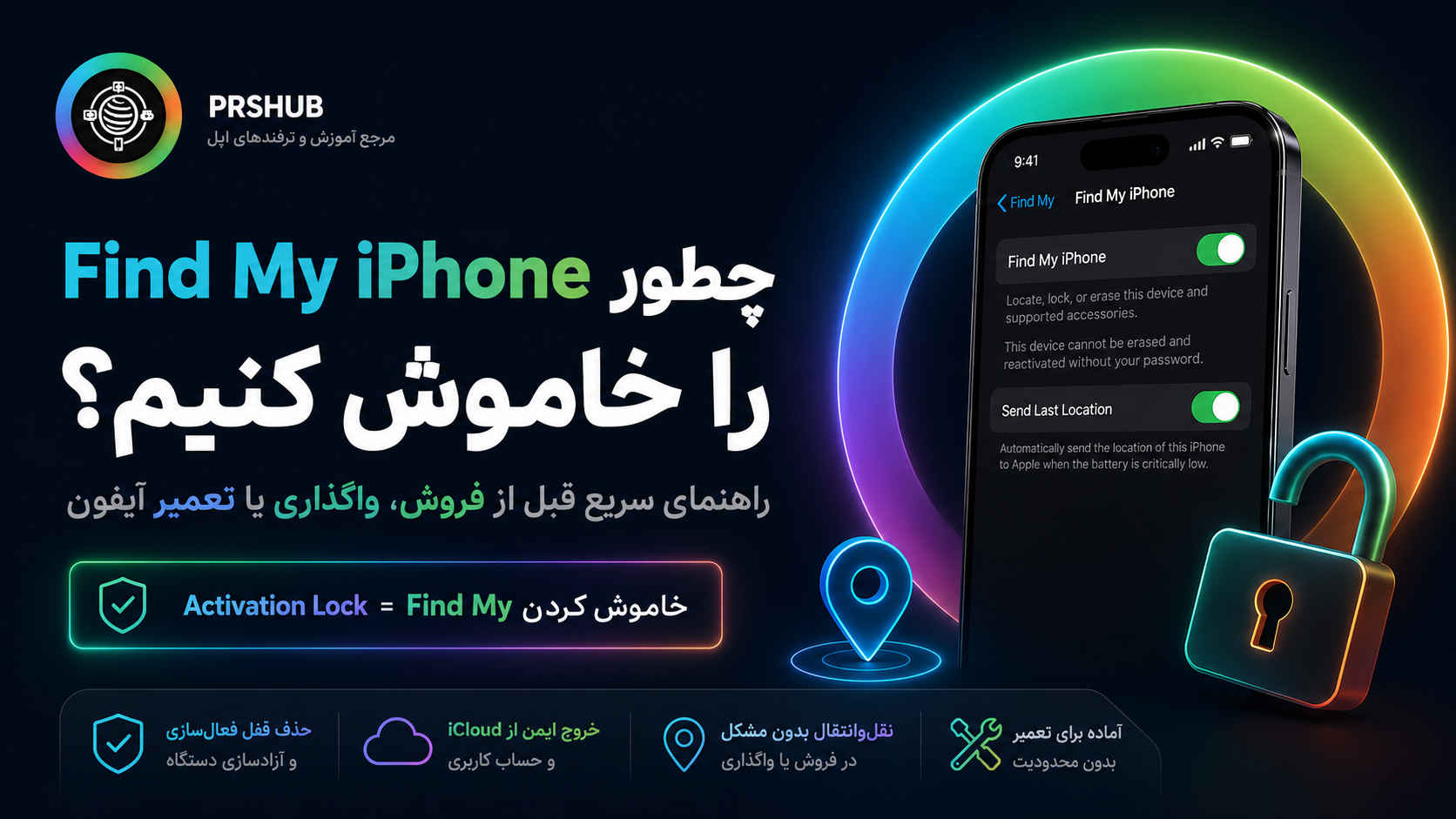
آموزش خاموش کردن Find My iPhone و حذف Activation Lock
آموزش کامل خاموش کردن Find My iPhone از تنظیمات آیفون، iCloud و برنامه Find My؛ همراه با روش حذف Activation Lock قبل از فروش، تعمیر یا واگذاری دستگاه.
انتشار 29 July 2026 9 دقیقه مطالعه بهروزرسانی 29 July 2026
چگونه Find My iPhone را خاموش کنیم؟ آموزش حذف Activation Lock
قابلیت Find My iPhone یکی از مهمترین ابزارهای امنیتی اپل است که به شما اجازه میدهد موقعیت آیفون خود را مشاهده کنید، دستگاه را در حالت گمشده قرار دهید یا اطلاعات آن را از راه دور پاک کنید.
با فعالشدن Find My، قابلیت امنیتی دیگری به نام Activation Lock نیز روی دستگاه فعال میشود. این قفل مانع از آن میشود که شخص دیگری بدون رمز حساب اپل، آیفون را پاک کرده و دوباره فعال کند.
با وجود مزایای امنیتی این قابلیت، پیش از فروش، واگذاری یا بعضی از تعمیرات آیفون باید Find My را خاموش کنید تا Activation Lock نیز از روی دستگاه برداشته شود. اپل تأیید میکند که با خاموشکردن Find My در آیفون یا آیپد، Activation Lock نیز بهصورت خودکار غیرفعال میشود.
چرا باید قبل از فروش آیفون Find My را خاموش کنیم؟
تا زمانی که Find My فعال باشد، آیفون به حساب اپل مالک قبلی متصل باقی میماند. در این شرایط، خریدار حتی پس از پاککردن دستگاه نیز ممکن است برای فعالسازی مجدد به ایمیل و رمز حساب قبلی نیاز داشته باشد.
خاموشکردن Find My پیش از تحویل دستگاه باعث میشود:
Activation Lock برداشته شود.
آیفون برای فعالسازی توسط مالک جدید آماده باشد.
دستگاه همچنان به حساب اپل شما متصل نماند.
اطلاعات و دسترسیهای شخصی شما بهتر محافظت شوند.
در زمان فروش، تعویض یا تعمیر دستگاه مشکلی ایجاد نشود.
روش اول: خاموش کردن Find My از روی آیفون
سادهترین روش زمانی است که خود آیفون در اختیار شما قرار دارد و رمز حساب اپل را میدانید.
مراحل خاموشکردن Find My iPhone
۱. وارد برنامه Settings شوید.
۲. در بالای صفحه روی نام خود یا بخش Apple Account / Apple ID بزنید.
۳. گزینه Find My را انتخاب کنید.
۴. وارد بخش Find My iPhone شوید.
۵. کلید Find My iPhone را خاموش کنید.
۶. رمز حساب اپل خود را وارد کنید.
۷. گزینه Turn Off را بزنید.
مسیر کلی در تنظیمات به شکل زیر است:
Settings > Apple Account > Find My > Find My iPhone > Turn Off
پس از تأیید رمز، قابلیت Find My غیرفعال میشود و Activation Lock نیز از روی آیفون برداشته خواهد شد.
آیا برای خاموش کردن Find My به رمز اپل آیدی نیاز داریم؟
بله. برای خاموشکردن Find My، پاککردن کامل دستگاه یا فعالسازی مجدد آیفون، معمولاً رمز حساب اپلی که دستگاه به آن متصل است موردنیاز خواهد بود.
این محدودیت بخشی از سیستم امنیتی Activation Lock است و برای جلوگیری از استفاده غیرمجاز از آیفونهای گمشده یا سرقتشده طراحی شده است.
در نسخههای جدید سیستمعامل اپل، عبارت Apple Account ممکن است بهجای Apple ID نمایش داده شود؛ اما منظور همان حساب کاربری اپل شما است.
روش دوم: حذف آیفون از طریق iCloud
اگر آیفون را فروختهاید، به آن دسترسی ندارید یا دستگاه در اختیار شخص دیگری قرار گرفته است، میتوانید از طریق سرویس Find Devices در iCloud اقدام کنید.
مراحل حذف دستگاه از iCloud
۱. وارد سرویس Find Devices در iCloud شوید.
۲. با حساب اپلی که روی آیفون فعال بوده است وارد شوید.
۳. دستگاه موردنظر را از فهرست دستگاهها انتخاب کنید.
۴. در صورت نیاز ابتدا گزینه Erase This Device یا Erase iPhone را بزنید.
۵. بعد از پاکشدن اطلاعات، گزینه Remove This Device را انتخاب کنید.
با حذف دستگاه از حساب، Activation Lock نیز برداشته میشود و مالک جدید میتواند آیفون را فعال کند. اپل اعلام کرده است که در برخی شرایط، حذف Activation Lock از طریق وب حتی برای آیفون نیز امکانپذیر است.
روش سوم: حذف دستگاه از برنامه Find My
درصورتیکه به یک آیفون، آیپد یا مک دیگر متصل به همان حساب دسترسی دارید، میتوانید دستگاه قبلی را از برنامه Find My حذف کنید.
مراحل انجام کار
۱. برنامه Find My را باز کنید.
۲. وارد تب Devices شوید.
۳. آیفون موردنظر را انتخاب کنید.
۴. صفحه را به سمت پایین اسکرول کنید.
۵. گزینه Remove This Device را بزنید.
۶. عملیات حذف را تأیید کنید.
برنامه Find My امکان حذف دستگاه از فهرست و خاموشکردن Activation Lock برای دستگاهی که فروخته یا واگذار شده است را فراهم میکند.
تفاوت Erase This Device و Remove This Device چیست؟
این دو گزینه عملکرد یکسانی ندارند.
Erase This Device
این گزینه اطلاعات داخل آیفون را از راه دور پاک میکند؛ اما ممکن است دستگاه همچنان داخل حساب اپل شما باقی بماند و Activation Lock فعال باشد.
Remove This Device
این گزینه دستگاه را از حساب و فهرست Find My حذف میکند و Activation Lock را نیز برمیدارد.
به همین دلیل، اگر قصد واگذاری دائمی دستگاه را دارید، تنها پاککردن اطلاعات کافی نیست و باید دستگاه را از حساب نیز حذف کنید.
اگر گزینه خاموش کردن Find My فعال نیست چه کنیم؟
اگر امکان خاموشکردن Find My را ندارید، موارد زیر را بررسی کنید.
رمز حساب اپل را بررسی کنید
رمزی که وارد میکنید باید مربوط به همان حسابی باشد که در بخش Apple Account دستگاه نمایش داده میشود.
رمز قفل صفحه آیفون با رمز حساب اپل تفاوت دارد و معمولاً نمیتوان از رمز دستگاه بهجای رمز حساب استفاده کرد.
اتصال اینترنت را بررسی کنید
برای تأیید حساب و خاموشکردن Find My، آیفون باید اتصال اینترنت پایدار داشته باشد. بهتر است موارد زیر را امتحان کنید:
اتصال به یک شبکه Wi-Fi دیگر
خاموش و روشنکردن اینترنت
فعال و غیرفعالکردن Airplane Mode
راهاندازی مجدد دستگاه
محدودیتهای Screen Time را بررسی کنید
در برخی دستگاهها، محدودیتهای بخش Screen Time میتوانند مانع تغییر تنظیمات حساب شوند. مسیر زیر را بررسی کنید:
Settings > Screen Time > Content & Privacy Restrictions
وضعیت Stolen Device Protection را بررسی کنید
قابلیت Stolen Device Protection لایه امنیتی بیشتری برای آیفون ایجاد میکند. اگر دستگاه در یک مکان آشنا مانند خانه یا محل کار نباشد، بعضی تغییرات حساس ممکن است به Face ID یا Touch ID و یک تأخیر امنیتی نیاز داشته باشند.
در برخی عملیات حساس، ابتدا احراز هویت بیومتریک انجام میشود، سپس باید حدود یک ساعت منتظر بمانید و دوباره با Face ID یا Touch ID هویت خود را تأیید کنید.
اگر رمز Apple Account را فراموش کردهایم چه کنیم؟
بدون دسترسی به حساب متصل به آیفون، امکان قانونی و مستقیم برای خاموشکردن Find My وجود ندارد.
در این شرایط باید رمز حساب خود را از طریق فرایند رسمی بازیابی حساب اپل تغییر دهید. ممکن است برای بازیابی به یکی از موارد زیر نیاز داشته باشید:
شماره تلفن مورداعتماد
دستگاه مورداعتماد
ایمیل حساب
کد تأیید دو مرحلهای
فرایند Account Recovery
از واردکردن اطلاعات حساب در سایتها یا ابزارهایی که وعده حذف فوری و غیررسمی Activation Lock میدهند خودداری کنید.
اگر آیفون را فروختهایم اما Find My را خاموش نکردهایم
درصورتیکه آیفون دیگر در اختیار شما نیست، این مراحل را انجام دهید:
۱. وارد Find Devices در iCloud شوید.
۲. دستگاه فروختهشده را انتخاب کنید.
۳. در صورت وجود اطلاعات شخصی، ابتدا دستگاه را از راه دور پاک کنید.
۴. پس از پاکشدن، گزینه Remove This Device را بزنید.
۵. از خریدار بخواهید آیفون را دوباره راهاندازی و فعال کند.
تا زمانی که دستگاه را از حساب خود حذف نکرده باشید، ممکن است صفحه Activation Lock همچنان برای مالک جدید نمایش داده شود.
هشدار مهم درباره آیفون گمشده یا سرقتشده
اگر آیفون شما گم شده یا به سرقت رفته است، دستگاه را از Find My حذف نکنید.
حذف دستگاه از Find My باعث برداشتهشدن Activation Lock میشود و ممکن است استفاده یا فروش دستگاه برای شخص دیگری آسانتر شود. اپل توصیه میکند دستگاه گمشده را در Lost Mode قرار دهید و حتی پس از پاککردن از راه دور، آن را از فهرست Find My حذف نکنید.
چکلیست قبل از فروش یا واگذاری آیفون
قبل از تحویل آیفون به مالک جدید، موارد زیر را انجام دهید:
از اطلاعات خود در iCloud یا کامپیوتر بکاپ بگیرید.
Find My iPhone را خاموش کنید.
از حساب اپل خارج شوید.
سیمکارت یا eSIM خود را مدیریت کنید.
اطلاعات و تنظیمات دستگاه را پاک کنید.
مطمئن شوید صفحه Activation Lock نمایش داده نمیشود.
دستگاه را از فهرست حساب خود بررسی و در صورت نیاز حذف کنید.
پرسشهای متداول
آیا ریستکردن آیفون، Find My را خاموش میکند؟
خیر. پاککردن اطلاعات یا Factory Reset لزوماً Activation Lock را حذف نمیکند. تا زمانی که دستگاه به حساب اپل مالک قبلی متصل باشد، ممکن است پس از راهاندازی مجدد رمز همان حساب درخواست شود.
آیا بدون رمز اپل آیدی میتوان Find My را خاموش کرد؟
بهصورت عادی خیر. رمز حساب متصل به دستگاه یا فرایند رسمی بازیابی حساب برای انجام این کار لازم است.
با خاموشکردن Find My، Activation Lock هم حذف میشود؟
بله. طبق راهنمای اپل، با خاموشکردن Find My روی آیفون یا آیپد، Activation Lock بهطور خودکار برداشته میشود.
آیا میتوان آیفون را از راه دور از حساب حذف کرد؟
بله. این کار از طریق Find Devices در iCloud یا برنامه Find My روی یک دستگاه دیگر امکانپذیر است.
چرا خاموشکردن Find My با تأخیر انجام میشود؟
در صورت فعالبودن Stolen Device Protection و قرارداشتن آیفون خارج از مکان آشنا، ممکن است اپل برای تغییر تنظیمات امنیتی یک تأخیر حدوداً یکساعته در نظر بگیرد.
جمعبندی
خاموشکردن Find My iPhone یکی از ضروریترین مراحل پیش از فروش، تعمیر یا واگذاری آیفون است. زمانی که دستگاه در اختیار شما قرار دارد، این کار از مسیر تنظیمات و با واردکردن رمز حساب اپل انجام میشود.
اگر به دستگاه دسترسی ندارید، میتوانید آیفون را از طریق iCloud یا برنامه Find My از حساب خود حذف کنید. فراموش نکنید که پاککردن اطلاعات دستگاه بهتنهایی برای برداشتن Activation Lock کافی نیست و باید دستگاه از حساب مالک قبلی نیز حذف شود.
در مقابل، اگر آیفون گم شده یا به سرقت رفته است، آن را از Find My حذف نکنید؛ زیرا با این کار Activation Lock برداشته میشود و امنیت دستگاه کاهش پیدا میکند.