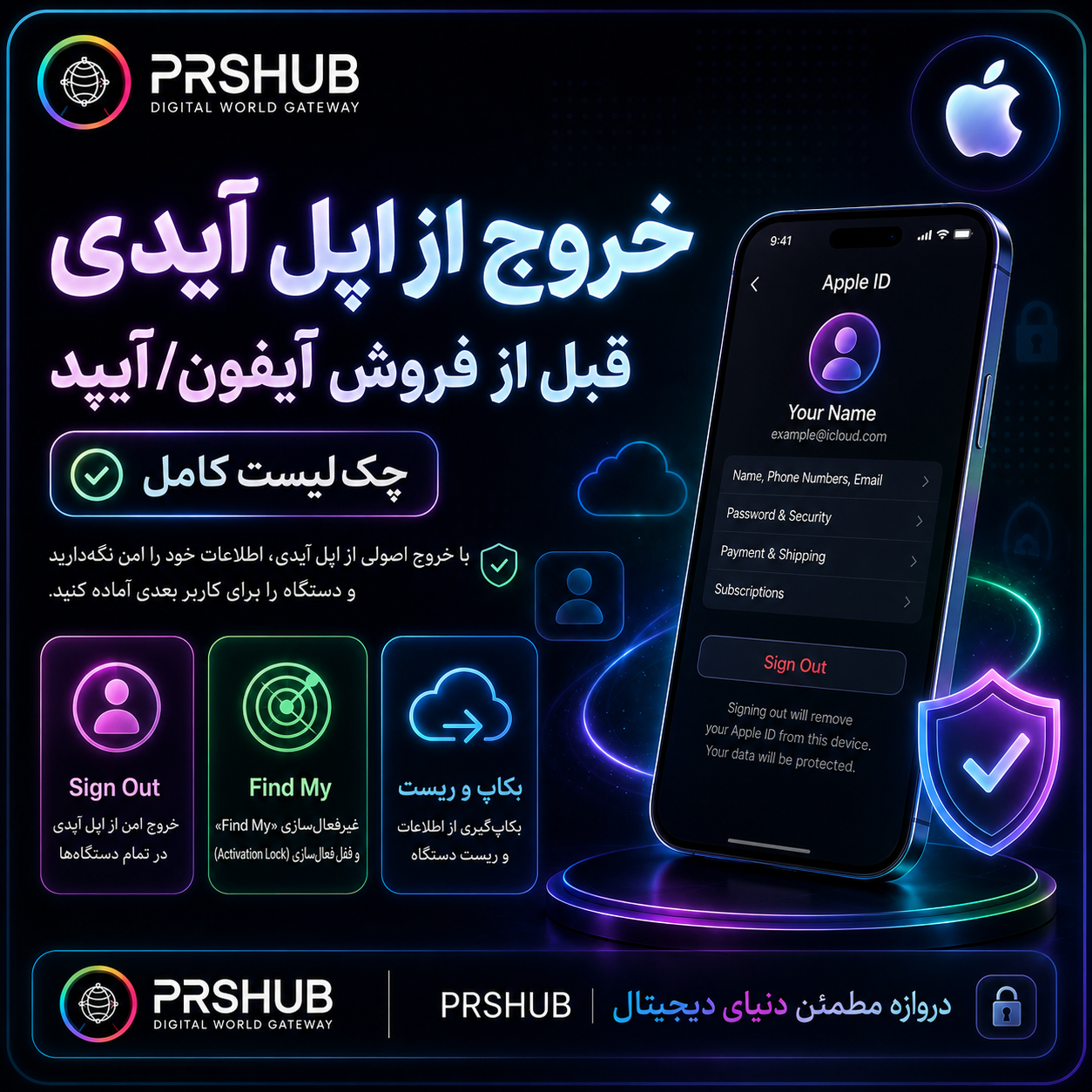
قبل از فروش، تعویض، هدیه دادن یا تحویل آیفون و آیپد به شخص دیگر، تنها پاک کردن عکسها و برنامهها کافی نیست. برای جلوگیری از دسترسی خریدار به اطلاعات شخصی و همچنین آزاد شدن کامل دستگاه، باید اپل آیدی یا Apple Account خود را از دستگاه خارج کرده، قابلیت Find My را غیرفعال کنید و در پایان دستگاه را به تنظیمات کارخانه بازگردانید.
اگر این مراحل بهدرستی انجام نشوند، ممکن است دستگاه بهدلیل فعال بودن Activation Lock برای خریدار قابل استفاده نباشد. از طرف دیگر، باقی ماندن حساب شما روی دستگاه میتواند اطلاعاتی مانند تصاویر، مخاطبان، پیامها، فایلهای iCloud، رمزهای ذخیرهشده و اطلاعات حسابهای شخصی را در معرض خطر قرار دهد.
در این راهنما تمام مراحل لازم قبل از فروش آیفون و آیپد را بهترتیب توضیح میدهیم تا بتوانید دستگاه را بدون باقی ماندن اطلاعات شخصی و بدون مشکل قفل فعالسازی به خریدار تحویل دهید.
چرا خروج از اپل آیدی قبل از فروش مهم است؟
اپل آیدی به بخشهای مهمی از دستگاه متصل است و سرویسهایی مانند iCloud، Find My، App Store، Photos، Contacts، Notes، Messages و Backup از طریق آن مدیریت میشوند.
اگر پیش از فروش از حساب خارج نشوید، ممکن است مشکلات زیر ایجاد شود:
- قفل ماندن دستگاه با قابلیت Activation Lock
- عدم امکان فعالسازی دستگاه توسط خریدار
- نمایش تصاویر، مخاطبان یا فایلهای شخصی شما
- دسترسی احتمالی به ایمیل، پیامها و حسابهای متصل
- همگامسازی اطلاعات جدید خریدار با حساب شما
- باقی ماندن دستگاه در فهرست دستگاههای اپل آیدی
- ایجاد اختلاف بین فروشنده و خریدار پس از معامله
به همین دلیل، خروج کامل از حساب و پاکسازی اصولی دستگاه باید قبل از تحویل آن انجام شود، نه بعد از فروش.
Activation Lock چیست و چه ارتباطی با Find My دارد؟
Activation Lock یک قابلیت امنیتی اپل است که هنگام فعال بودن Find My بهصورت خودکار فعال میشود. هدف این قابلیت جلوگیری از استفاده غیرمجاز از آیفون یا آیپد گمشده یا سرقتی است.
تا زمانی که دستگاه به اپل آیدی شما متصل باشد، ممکن است پس از ریست شدن نیز برای فعالسازی دوباره، ایمیل و رمز اپل آیدی قبلی را درخواست کند.
اگر آیفون را بدون خروج از حساب و بدون خاموش کردن Find My به خریدار تحویل دهید، دستگاه ممکن است روی صفحه Activation Lock متوقف شود و خریدار نتواند آن را راهاندازی کند.
به همین دلیل، یکی از مهمترین نشانههای آماده بودن دستگاه برای فروش این است که پس از پاکسازی، بدون درخواست اپل آیدی قبلی وارد صفحه راهاندازی اولیه شود.
چکلیست سریع قبل از فروش آیفون یا آیپد
پیش از شروع مراحل، این چکلیست را بررسی کنید:
- از اطلاعات مهم خود بکاپ گرفتهاید.
- عکسها و مخاطبان بهطور کامل همگامسازی شدهاند.
- از اپل آیدی روی دستگاه خارج شدهاید.
- Find My و Activation Lock غیرفعال شدهاند.
- Apple Watch متصل را Unpair کردهاید.
- سیمکارت فیزیکی را خارج کردهاید.
- پروفایل eSIM را حذف یا منتقل کردهاید.
- اطلاعات Apple Pay را حذف کردهاید.
- دستگاه را Erase کردهاید.
- پس از ریست، دستگاه در صفحه Hello قرار دارد.
گام اول: از اطلاعات آیفون یا آیپد بکاپ بگیرید
قبل از حذف اطلاعات، حتماً یک نسخه پشتیبان کامل تهیه کنید. بعد از اجرای Erase All Content and Settings، بازیابی اطلاعات حذفشده بدون بکاپ معمولاً امکانپذیر نیست.
برای بکاپ گرفتن سه روش اصلی وجود دارد:
بکاپ با iCloud
برای تهیه نسخه پشتیبان در iCloud مراحل زیر را انجام دهید:
- وارد Settings شوید.
- روی نام خود در بالای صفحه بزنید.
- وارد بخش iCloud شوید.
- گزینه iCloud Backup را انتخاب کنید.
- روی Back Up Now بزنید.
تا پایان بکاپ، دستگاه را به اینترنت Wi-Fi و در صورت امکان به شارژر متصل نگه دارید.
بعد از اتمام عملیات، تاریخ و ساعت آخرین بکاپ موفق را بررسی کنید تا مطمئن شوید اطلاعات جدید نیز ذخیره شدهاند.
بکاپ روی مک با Finder
در نسخههای جدید macOS میتوانید از Finder برای بکاپ گرفتن استفاده کنید:
- آیفون یا آیپد را با کابل به مک متصل کنید.
- Finder را باز کنید.
- دستگاه را از نوار کناری انتخاب کنید.
- گزینه Back up all of the data را انتخاب کنید.
- برای ذخیره رمزها و اطلاعات حساس، Encrypt local backup را فعال کنید.
- روی Back Up Now کلیک کنید.
بکاپ روی ویندوز
در ویندوز، بسته به نسخه نرمافزارهای نصبشده، میتوانید از Apple Devices یا iTunes برای تهیه بکاپ استفاده کنید.
در صورت نیاز به نگهداری رمزهای ذخیرهشده، اطلاعات Health و برخی دادههای حساس، گزینه رمزگذاری بکاپ را فعال کنید و رمز آن را در محل امنی نگه دارید.
قبل از خروج، همگامسازی عکسها و مخاطبان را بررسی کنید
گاهی کاربران تصور میکنند تمام اطلاعات در iCloud ذخیره شده است، در حالی که همگامسازی کامل نشده یا فضای iCloud کافی نبوده است.
قبل از حذف دستگاه، موارد زیر را بررسی کنید:
- آخرین تصاویر در iCloud Photos یا کامپیوتر ذخیره شده باشند.
- مخاطبان در iCloud، Google Contacts یا حساب موردنظر همگام شده باشند.
- یادداشتها و تقویمها روی حساب صحیح ذخیره شده باشند.
- فایلهای مهم برنامه Files منتقل شده باشند.
- اطلاعات برنامههای پیامرسان در صورت نیاز بکاپ داشته باشند.
- کدهای برنامههای احراز هویت یا Authenticator منتقل شده باشند.
بهخصوص اگر از برنامههای احراز هویت دو مرحلهای استفاده میکنید، پیش از پاک کردن دستگاه مطمئن شوید کدها یا حسابهای آن برنامه را به گوشی جدید منتقل کردهاید.
گام دوم: Apple Watch را از آیفون جدا کنید
اگر Apple Watch به آیفون متصل است، بهتر است پیش از فروش آیفون آن را Unpair کنید. این کار باعث تهیه بکاپ از ساعت و حذف ارتباط آن با گوشی قبلی میشود.
برای جدا کردن اپل واچ:
- برنامه Watch را روی آیفون باز کنید.
- وارد بخش All Watches شوید.
- روی علامت اطلاعات کنار ساعت بزنید.
- گزینه Unpair Apple Watch را انتخاب کنید.
- در صورت درخواست، رمز اپل آیدی را وارد کنید.
اگر قصد فروش خود ساعت را نیز دارید، مطمئن شوید Activation Lock آن نیز حذف شده باشد.
گام سوم: از اپل آیدی خارج شوید
برای خروج از اپل آیدی روی آیفون یا آیپد مراحل زیر را انجام دهید:
- وارد Settings شوید.
- روی نام خود در بالای صفحه بزنید.
- به انتهای صفحه بروید.
- گزینه Sign Out را انتخاب کنید.
- رمز اپل آیدی را وارد کنید.
- در صورت نمایش گزینههای نگهداری اطلاعات، موارد موردنیاز را بررسی کنید.
- دوباره Sign Out را تایید کنید.
پس از خروج، نام شما نباید در بالای صفحه Settings نمایش داده شود و معمولاً گزینه Sign in to your iPhone ظاهر میشود.
گام چهارم: Find My را خاموش کنید
در بسیاری از نسخههای iOS، هنگام خروج از اپل آیدی، Find My نیز با وارد کردن رمز حساب غیرفعال میشود.
برای بررسی دستی وضعیت Find My میتوانید مسیر زیر را مشاهده کنید:
Settings > [Your Name] > Find My > Find My iPhone
در این بخش گزینه Find My iPhone باید خاموش باشد. در صورت روشن بودن، برای غیرفعال کردن آن باید رمز اپل آیدی را وارد کنید.
ممکن است گزینههای زیر نیز در این بخش دیده شوند:
- Find My iPhone
- Find My Network
- Send Last Location
خاموش شدن Find My iPhone باعث غیرفعال شدن Activation Lock برای همان دستگاه میشود.
اگر هنگام خروج رمز اپل آیدی قبول نشد چه کار کنیم؟
اگر رمز اپل آیدی پذیرفته نمیشود، ابتدا مطمئن شوید رمز را درست وارد میکنید و زبان کیبورد، حروف بزرگ و کوچک و اتصال اینترنت را بررسی کنید.
از وارد کردن مکرر رمزهای مختلف خودداری کنید؛ زیرا تلاشهای ناموفق متعدد ممکن است باعث محدودیت یا قفل موقت حساب شود.
در صورت فراموشی رمز، پیش از پاک کردن یا تحویل دستگاه از مسیر رسمی بازیابی حساب استفاده کنید:
تا زمانی که رمز حساب بازیابی نشده و Find My خاموش نشده است، دستگاه را به خریدار تحویل ندهید.
رفع خطای Verification Failed هنگام Sign Out
گاهی هنگام خروج از اپل آیدی یا خاموش کردن Find My، خطای Verification Failed، Cannot Connect to Server یا مشکل در تایید اطلاعات نمایش داده میشود.
برای رفع این خطاها موارد زیر را بررسی کنید:
- اتصال اینترنت پایدار باشد.
- تاریخ و ساعت دستگاه روی حالت خودکار قرار داشته باشد.
- دستگاه را یکبار خاموش و روشن کنید.
- شبکه Wi-Fi دیگری را امتحان کنید.
- از تغییر مداوم IP و شبکه خودداری کنید.
- وضعیت دسترسی به ایمیل و شماره مورد اعتماد را بررسی کنید.
- در صورت نیاز رمز اپل آیدی را بازیابی کنید.
راهنمای کامل این مشکل را میتوانید در صفحه زیر مطالعه کنید:
رفع خطای Verification Failed و Cannot Connect در اپل آیدی
گام پنجم: سیمکارت و eSIM را مدیریت کنید
پیش از تحویل آیفون، سیمکارت فیزیکی را از دستگاه خارج کنید.
اگر از eSIM استفاده میکنید، پیش از حذف آن مطمئن شوید شماره شما به گوشی جدید منتقل شده یا امکان دریافت مجدد eSIM از اپراتور وجود دارد.
هنگام اجرای Erase All Content and Settings ممکن است دستگاه از شما بپرسد که eSIM را نگه دارید یا حذف کنید. برای فروش دستگاه، معمولاً باید پروفایل eSIM شخصی خود را نیز حذف کنید.
حذف اشتباه eSIM قبل از انتقال شماره ممکن است باعث قطع دسترسی شما به خط شود؛ بنابراین ابتدا فرایند انتقال را کامل کنید.
گام ششم: اطلاعات Apple Pay را حذف کنید
خروج از اپل آیدی و پاکسازی دستگاه معمولاً کارتهای Apple Pay را نیز حذف میکند، اما بهتر است قبل از فروش، وضعیت Wallet را بررسی کنید.
کارتهای بانکی، بلیتها، کلیدها و اطلاعات حساس موجود در Wallet نباید روی دستگاه باقی بمانند.
اگر به دستگاه دسترسی ندارید، ممکن است بتوانید از طریق حساب اپل و بخش دستگاهها، کارتهای Apple Pay مرتبط با آن دستگاه را غیرفعال کنید.
گام هفتم: دستگاه را به تنظیمات کارخانه بازگردانید
پس از تهیه بکاپ، خروج از اپل آیدی و خاموش شدن Find My، میتوانید اطلاعات دستگاه را بهطور کامل پاک کنید.
مسیر پاکسازی در نسخههای جدید iOS و iPadOS:
Settings > General > Transfer or Reset iPhone > Erase All Content and Settings
در آیپد، عبارت iPad بهجای iPhone نمایش داده میشود.
بعد از انتخاب این گزینه، دستگاه خلاصهای از اطلاعاتی که حذف میشوند نمایش میدهد. سپس ممکن است رمز قفل صفحه، رمز Screen Time یا اطلاعات اپل آیدی را درخواست کند.
پس از تایید، دستگاه ریست شده و تمام اطلاعات شخصی، برنامهها و تنظیمات حذف میشوند.
آیا Erase All Content and Settings همه اطلاعات را پاک میکند؟
این گزینه اطلاعات شخصی، تنظیمات، برنامهها، حسابها و فایلهای ذخیرهشده روی دستگاه را حذف کرده و آیفون یا آیپد را به وضعیت اولیه بازمیگرداند.
با این حال، پاک کردن دستگاه بدون خروج صحیح از اپل آیدی لزوماً Activation Lock را حذف نمیکند. بنابراین ترتیب صحیح مراحل اهمیت زیادی دارد:
- بکاپ گرفتن
- خروج از اپل آیدی
- خاموش کردن Find My
- پاک کردن کامل دستگاه
تنها ریست کردن دستگاه بدون حذف حساب، ممکن است دستگاه را همچنان به اپل آیدی قبلی متصل نگه دارد.
بعد از ریست چگونه مطمئن شویم دستگاه آماده فروش است؟
پس از پایان پاکسازی، دستگاه باید روشن شده و صفحه Hello یا صفحه انتخاب زبان را نمایش دهد.
برای بررسی نهایی میتوانید مراحل اولیه راهاندازی را تا بخش اتصال به اینترنت ادامه دهید. اگر دستگاه بدون درخواست اپل آیدی قبلی وارد مراحل عادی فعالسازی شود، احتمالاً Activation Lock حذف شده است.
پس از اطمینان، دستگاه را روی همان صفحه اولیه باقی بگذارید و آن را برای خریدار راهاندازی نکنید.
خریدار باید شخصاً زبان، کشور، شبکه Wi-Fi، رمز قفل و اپل آیدی خود را وارد کند.
آیا باید دستگاه را از فهرست Apple Account حذف کنیم؟
پس از خروج و پاکسازی، بهتر است فهرست دستگاههای متصل به حساب خود را نیز بررسی کنید.
میتوانید از طریق یک دستگاه دیگر وارد تنظیمات اپل آیدی شوید و دستگاه فروختهشده را در فهرست Devices پیدا کنید.
اگر دستگاه همچنان در حساب شما دیده میشود و دیگر مالک آن نیستید، وضعیت آن را بررسی کرده و در صورت امکان گزینه Remove from Account را انتخاب کنید.
قبل از حذف دستگاه از حساب مطمئن شوید که معامله کامل شده و دیگر به اطلاعات آن نیاز ندارید.
اگر آیفون را فروختهایم اما از اپل آیدی خارج نشدهایم چه کار کنیم؟
اگر دستگاه را تحویل دادهاید اما هنوز به حساب شما متصل است، در اولین فرصت اقدامات زیر را انجام دهید:
- از طریق Find My یا حساب اپل، دستگاه را پیدا کنید.
- در صورت نیاز گزینه Erase Device را اجرا کنید.
- پس از پاک شدن دستگاه، آن را از حساب خود حذف کنید.
- رمز اپل آیدی را تغییر دهید.
- شمارهها و دستگاههای مورد اعتماد را بررسی کنید.
- در صورت مشاهده فعالیت مشکوک، نشستها و تنظیمات امنیتی را کنترل کنید.
اگر خریدار دستگاه را در اختیار دارد، میتوانید از او بخواهید برای خروج صحیح از حساب همکاری کند. رمز اپل آیدی را در اختیار خریدار قرار ندهید و در صورت نیاز، مراحل را شخصاً انجام دهید.
اگر به آیفون فروختهشده دسترسی نداریم چه کار کنیم؟
در صورت نداشتن دسترسی فیزیکی به دستگاه، ممکن است بتوانید از طریق Find My آن را از راه دور پاک کنید.
پس از اجرای پاکسازی از راه دور، حذف دستگاه از حساب باید با دقت انجام شود. حذف زودهنگام دستگاه از حساب ممکن است امکان مدیریت یا ردیابی آن را از بین ببرد.
اگر دستگاه گم شده یا سرقت شده است، شرایط با فروش عادی متفاوت است و نباید Activation Lock را بدون اطمینان غیرفعال کنید.
اگر دستگاه روی Activation Lock مانده است چه کار کنیم؟
اگر پس از ریست، دستگاه اپل آیدی مالک قبلی را درخواست میکند، یعنی Activation Lock هنوز فعال است.
برای رفع مشکل معمولاً یکی از راههای زیر لازم است:
- مالک قبلی ایمیل و رمز حساب را روی دستگاه وارد کند.
- مالک قبلی دستگاه را از حساب خود حذف کند.
- مالک اصلی با مدارک معتبر خرید از مسیرهای رسمی اپل اقدام کند.
استفاده از روشهای غیررسمی، نرمافزارهای ناشناس یا سرویسهایی که وعده دور زدن قطعی Activation Lock میدهند میتواند باعث از دست رفتن هزینه، اطلاعات یا امنیت دستگاه شود.
قبل از فروش چه حسابهایی را جداگانه بررسی کنیم؟
با وجود اینکه Erase اطلاعات دستگاه را حذف میکند، بهتر است حسابها و برنامههای مهم خود را نیز بررسی کنید:
- پیامرسانها و نشستهای فعال
- حسابهای بانکی و پرداخت
- برنامههای مدیریت رمز عبور
- Authenticator و کدهای دو مرحلهای
- ایمیلهای کاری و شخصی
- حسابهای شبکههای اجتماعی
- برنامههای ذخیره فایل و فضای ابری
- پروفایلهای کاری و سازمانی
در بعضی برنامهها بهتر است پیش از پاک کردن گوشی، دستگاه قدیمی را از بخش نشستهای فعال حذف کنید.
اگر Screen Time رمز دارد چه کار کنیم؟
هنگام خروج از حساب یا پاک کردن دستگاه ممکن است رمز Screen Time درخواست شود.
اگر این رمز را فراموش کردهاید، از گزینه Forgot Passcode استفاده کنید. ممکن است برای بازیابی آن به اپل آیدی متصل به Screen Time نیاز داشته باشید.
تا زمانی که محدودیت Screen Time مانع خروج یا پاکسازی دستگاه است، فروش دستگاه را نهایی نکنید.
آیا فقط حذف عکسها و برنامهها کافی است؟
خیر. حذف دستی تصاویر، مخاطبان و برنامهها روش مناسبی برای آمادهسازی آیفون جهت فروش نیست.
در صورت فعال بودن همگامسازی iCloud، حذف دستی بعضی اطلاعات ممکن است آنها را از سایر دستگاههای متصل به حساب نیز حذف کند.
روش صحیح این است که ابتدا بکاپ بگیرید، از حساب خارج شوید و سپس از گزینه Erase All Content and Settings استفاده کنید.
آیا لازم است رمز اپل آیدی را بعد از فروش تغییر دهیم؟
اگر تمام مراحل بهدرستی انجام شده، دستگاه از حساب خارج شده و هیچ فعالیت مشکوکی وجود ندارد، تغییر رمز الزامی نیست.
اما در شرایط زیر بهتر است رمز اپل آیدی را تغییر دهید:
- دستگاه را قبل از خروج از حساب تحویل دادهاید.
- رمز را در اختیار خریدار یا شخص دیگری گذاشتهاید.
- ورود ناشناسی در حساب مشاهده میکنید.
- شماره یا دستگاه مورد اعتماد ناشناس وجود دارد.
- مطمئن نیستید دستگاه بهطور کامل از حساب حذف شده است.
نکات مهم هنگام تحویل دستگاه به خریدار
برای جلوگیری از اختلاف و اطمینان دو طرف، بهتر است هنگام تحویل دستگاه موارد زیر را رعایت کنید:
- دستگاه را روی صفحه Hello تحویل دهید.
- سیمکارت و eSIM شخصی خود را حذف کنید.
- قابلیت Activation Lock را در حضور خریدار بررسی کنید.
- IMEI و مشخصات دستگاه را با فاکتور یا رسید مطابقت دهید.
- لوازم جانبی و وضعیت ظاهری دستگاه را ثبت کنید.
- برای تست، از حساب شخصی خود دوباره روی دستگاه وارد نشوید.
- رمز اپل آیدی خود را در اختیار خریدار قرار ندهید.
اشتباهات رایج قبل از فروش آیفون
بسیاری از مشکلات بعد از فروش بهدلیل انجام ندادن یکی از مراحل ساده ایجاد میشوند. رایجترین اشتباهات عبارتاند از:
- ریست دستگاه بدون خروج از اپل آیدی
- فراموش کردن خاموش کردن Find My
- تحویل دستگاه قبل از اتمام بکاپ
- حذف دستی عکسها در حالی که iCloud Photos فعال است
- فراموش کردن انتقال Authenticator
- باقی گذاشتن eSIM روی دستگاه
- تحویل رمز اپل آیدی به خریدار
- فروش دستگاه در حالی که Apple Watch هنوز به آن متصل است
- اعتماد به Reset All Settings بهجای Erase All Content and Settings
تفاوت Reset All Settings با Erase All Content and Settings چیست؟
گزینه Reset All Settings فقط تنظیماتی مانند شبکه، حریم خصوصی، کیبورد و برخی تنظیمات سیستم را بازنشانی میکند و اطلاعات شخصی و برنامهها را بهطور کامل حذف نمیکند.
برای فروش دستگاه باید از گزینه Erase All Content and Settings استفاده کنید، زیرا این گزینه محتوا، حسابها، برنامهها و تنظیمات شخصی را پاک میکند.
سوالات متداول درباره خروج از اپل آیدی قبل از فروش
آیا با Erase کردن، اپل آیدی هم حذف میشود؟
اگر قبل از Erase از اپل آیدی خارج شده و Find My را خاموش کرده باشید، حساب از دستگاه جدا میشود. اما ریست کردن بدون خروج صحیح ممکن است Activation Lock را فعال نگه دارد.
چطور بفهمیم Find My خاموش شده است؟
پس از خروج از حساب، نام شما نباید در Settings نمایش داده شود. همچنین دستگاه نباید در بخش Find My یا فهرست دستگاههای حساب بهعنوان دستگاه فعال باقی مانده باشد.
آیا خریدار برای فعالسازی به رمز من نیاز دارد؟
خیر. اگر دستگاه بهدرستی از حساب شما خارج شده باشد، خریدار باید بتواند آن را با اپل آیدی خودش فعال کند.
آیا میتوان آیفون را بدون رمز اپل آیدی فروخت؟
اگر Find My فعال باشد، برای خروج کامل و حذف Activation Lock معمولاً به رمز اپل آیدی نیاز دارید. بدون آن، ممکن است دستگاه پس از ریست قفل باقی بماند.
آیا بعد از فروش باید دستگاه را از حساب حذف کنیم؟
بله، بهتر است پس از تکمیل معامله بررسی کنید که دستگاه دیگر در فهرست دستگاههای فعال حساب شما وجود نداشته باشد.
آیا پاک کردن آیفون، اطلاعات iCloud را هم حذف میکند؟
پاک کردن خود دستگاه لزوماً دادههای ذخیرهشده در iCloud را حذف نمیکند. با این حال، حذف دستی اطلاعات قبل از خروج از حساب ممکن است باعث حذف آنها از iCloud و سایر دستگاهها شود.
آیا برای فروش آیپد هم همین مراحل لازم است؟
بله. مراحل کلی در آیپد نیز مشابه است: بکاپ، خروج از اپل آیدی، خاموش کردن Find My و اجرای Erase All Content and Settings.
جمعبندی
برای فروش امن آیفون یا آیپد، تنها حذف تصاویر و برنامهها کافی نیست. ابتدا باید از اطلاعات خود بکاپ بگیرید، همگامسازی فایلها و مخاطبان را بررسی کنید، اپل واچ را جدا کنید، از اپل آیدی خارج شوید و Find My را خاموش کنید.
پس از حذف سیمکارت و eSIM و بررسی اطلاعات حساس، دستگاه را از مسیر Settings > General > Transfer or Reset iPhone > Erase All Content and Settings پاک کنید.
در پایان، دستگاه باید روی صفحه Hello قرار بگیرد و هنگام فعالسازی، اپل آیدی قبلی را درخواست نکند. انجام صحیح این مراحل هم از اطلاعات شخصی شما محافظت میکند و هم باعث میشود خریدار بدون مشکل بتواند دستگاه را با حساب خودش راهاندازی کند.